2025-07-26
影片與清單設置:提升網站導流量
影音/Video/ Video Gallery/ Video Playlist 教學,常用於播放影片和影片清單,內容可以直觀地預覽不同效果的呈現與設定。了解如何使用這些工具提升網站的多媒體體驗,創造更好的用戶互動和參與度。立即訪問我們的詳細教學頁面,掌握所有影片播放和清單設定的技巧,讓您的網站更具吸引力和互動性!

影音
下面是範例呈現

- 新增影音小工具: 在 Elementor 編輯器中,搜尋並拖放“Video”小工具到頁面。
- 設置影音內容: 添加影音網址(YouTube/Vimeo)或上傳自託管的影音文件。
- 配置播放選項: 設定自動播放、循環播放和靜音,調整播放器控制條的顯示。

Video
下面是範例呈現
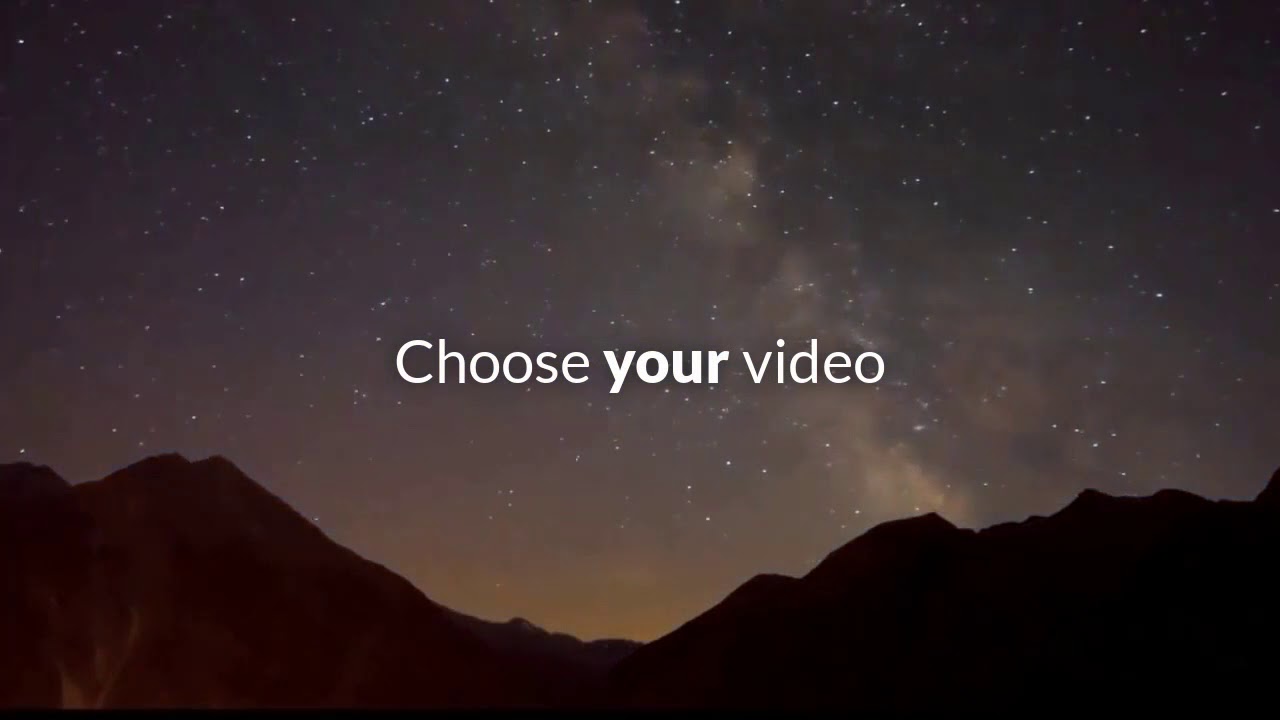

- 新增 Video 小工具: 在 Elementor 編輯器中,搜尋並拖放“Video”小工具到頁面。
- 設置視頻內容: 添加 YouTube、Vimeo 網址或上傳自託管的視頻文件。可添加封面圖像
- 配置播放選項: 設定自動播放、循環播放和靜音,並調整播放器控制條的顯示。

Video Gallery
下面是範例呈現
-
新增小工具: 在 Elementor 編輯器中,搜尋並拖放“Video Gallery”小工具到頁面。
-
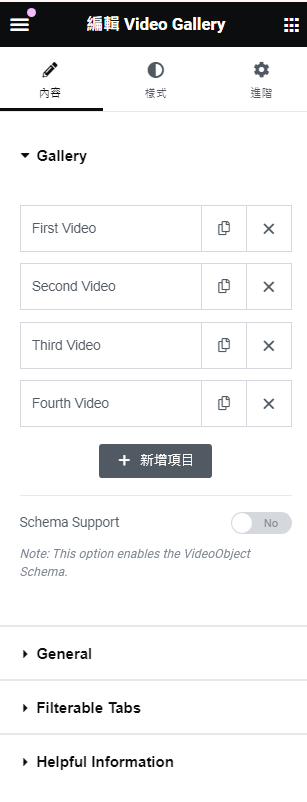
添加視頻: 點擊“添加視頻”,設置來源(YouTube、Vimeo 或自託管)和封面圖像。
-
配置佈局與效果: 選擇網格或旋轉木馬佈局,設置過渡效果和顯示選項。
Video playlist
下面是範例呈現
Playlist
3 Videos

-
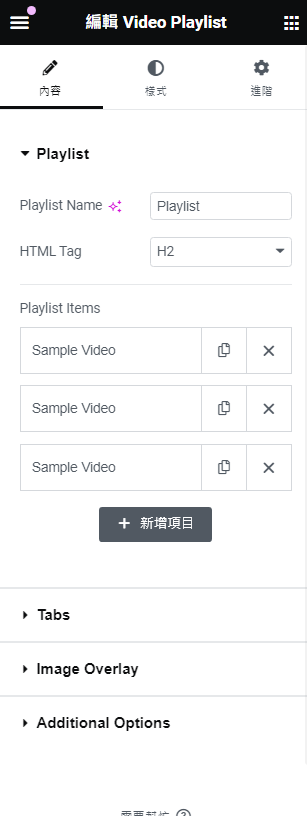
新增小工具: 在 Elementor 編輯器中,搜尋並拖放“Video Playlist”小工具到頁面。
-
添加視頻: 點擊“添加視頻”,設置來源(YouTube、Vimeo 或自託管)、封面圖像和標題。
-
配置播放選項: 設定自動播放、循環播放和靜音,調整播放器控制條的顯示。