
2024-08-05
提升網站預設效率:快速設置Site
學習如何使用Elementor快速設置網站的基本功能,包括Sitemap、Site Title、Site Logo和Site Tagline。本教學文提供詳細步驟和常見應用情境,幫助你在短時間內完成網站的預設工作。無論是建立全新網站還是優化現有網站,我們都為你提供了全面的指南。

Sitemap
下面是範例呈現
- 新增小工具: 在 Elementor 編輯器中,搜尋並拖放“Sitemap”小工具到頁面。
- 配置佈局: 選擇層級結構或平面結構,設置顯示選項。
- 自訂樣式: 調整字體、顏色、間距,確保與網站設計一致。

Site Title
 範例一
範例一 範例二
範例二
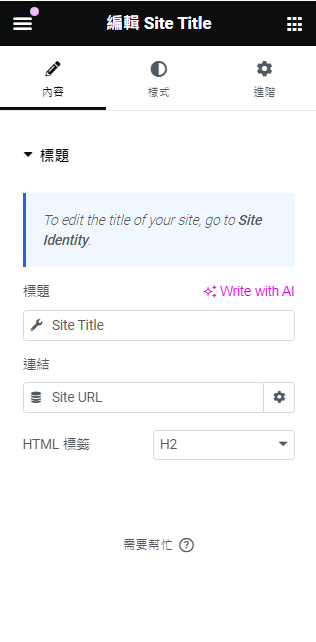
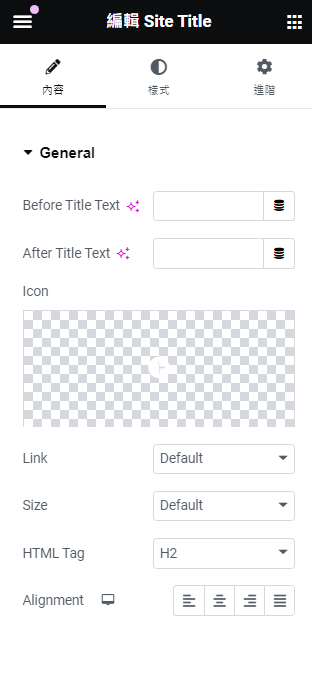
- 新增小工具: 在 Elementor 編輯器中,搜尋並拖放“Site Title”小工具到頁面。
- 配置標題內容: 顯示從 WordPress 設定->一般中提取的網站標題,保持同步更新。
- 自訂樣式: 調整字體、大小、顏色和字重,讓網站標題與設計一致。範例一與範例二差別在於範例二可以在前後增加文字以及可以加icon。
範例一 / 範例二
Site Logo
 範例一
範例一
 範例二
範例二
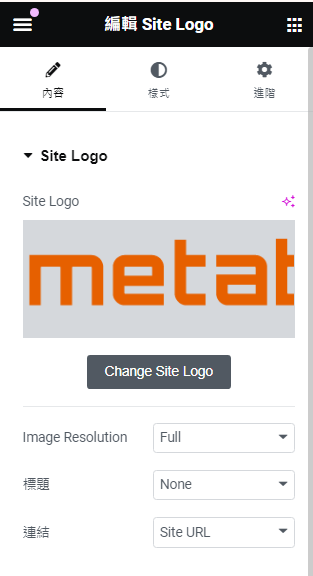
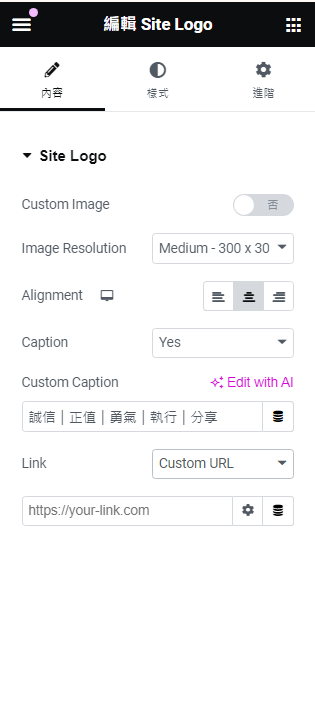
- 新增小工具: 在 Elementor 編輯器中,搜尋並拖放“Site Logo”小工具到頁面。
- 配置標誌內容: 顯示從 WordPress 設定->一般中提取的網站標誌,保持同步更新。
- 自訂樣式: 調整尺寸、邊距和對齊方式,確保與網站設計一致。範例一與範例二差別在於範例二可以增加文字及增加燈箱功能。
範例一 / 範例二
Site Tagline
下面是範例呈現
- 新增小工具: 在 Elementor 編輯器中,搜尋並拖放“Site Tagline”小工具到頁面。
- 配置標語內容: 顯示從 WordPress 設定->一般中提取的網站說明,保持同步更新。
- 自訂樣式: 在網站說明前後可以添加文字,及添加icon,調整字體、大小、顏色和字重,確保與網站設計一致。
